5 min de lecture
J’ai une confession : j’ai passé plus de temps cette semaine à recolorer ma barre d’XP qu’à taper des monstres. La faute au Skin Studio de Fantasy Online 2, l’éditeur d’interface que le développeur fait évoluer patch après patch depuis septembre. Avec le patch #149 du 17 octobre et ses skins façon Windows XP, 7, 10 et 11, l’outil est devenu franchement amusant. Voici ce qu’il permet, comment importer un skin dans le jeu, et les pièges à éviter.
Le Skin Studio, c’est quoi exactement ?
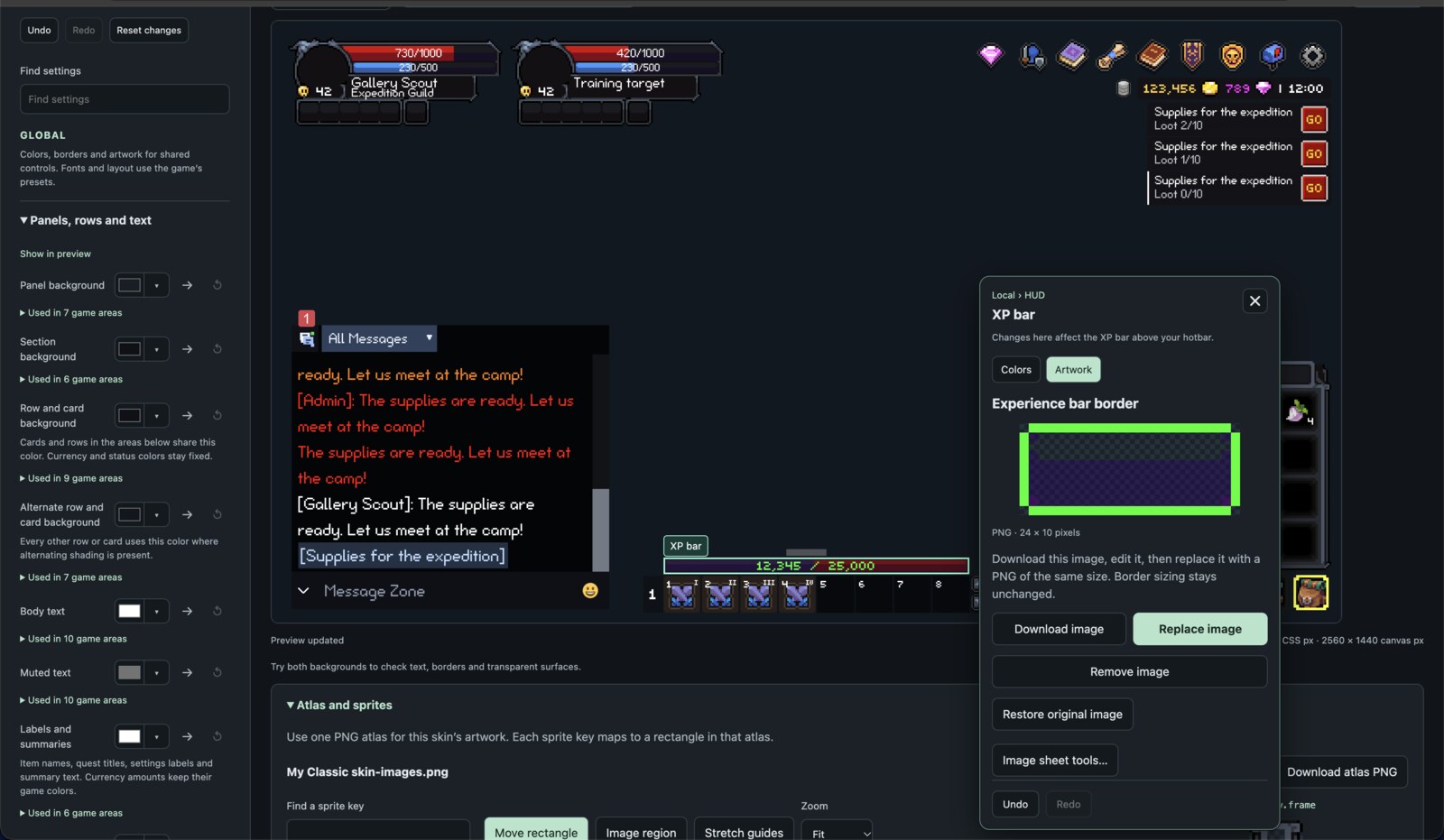
C’est un éditeur web officiel, hébergé à l’adresse apps.fantasyonline2.com/skins, qui permet de modifier l’apparence de l’interface du jeu : couleurs des fenêtres, barres de progression, boutons, panneaux du HUD, chat, infobulles… On ne touche pas au monde ni aux personnages, seulement à l’habillage des menus. Une fois votre skin prêt, vous l’importez dans les réglages du jeu.
Le lien a été partagé dans les notes du patch #146 (19 septembre), avec un avertissement très honnête du développeur : l’outil était alors « très jeune », et seule la barre d’XP fonctionnait de bout en bout. Depuis, les patchs #147, #148 et #149 ont considérablement élargi ce qu’on peut personnaliser.
Ce qu’on peut modifier aujourd’hui
En recoupant les notes de patch officielles publiées sur Steam, voici l’étendue des réglages disponibles au 22 octobre :
| Patch (date) | Nouveautés côté skins |
|---|---|
| #145 (11 sept.) | Format de skin en version 3, couleurs et tailles par élément, couleurs des en-têtes de fenêtres et de dialogues |
| #146 (19 sept.) | Illustration personnalisée pour la barre d’XP, lien public vers le Studio |
| #147 (3 oct.) | Transparence, couleurs du HUD, du chat, des boutiques, de l’artisanat, du Codex, du courrier ; sélecteur de couleur complet avec pipette |
| #148 (10 oct.) | Marges internes des fenêtres, coins arrondis, illustrations pour boutons, champs, onglets ; Studio utilisable sur téléphone et tablette ; skin d’exemple « 98 » |
| #149 (17 oct.) | Onglets superposés, ombres de fenêtres, contours de focus clavier et manette ; six skins d’exemple : XP, 7, 10, 11, GoldenGate et GoldenGate Dark |
Le sélecteur de couleur, ajouté au patch #147, mérite une mention spéciale. Il accepte la teinte, l’hexadécimal CSS, le RGB, le HSL et le HSB, propose une pipette, et garde vos couleurs récentes et enregistrées. Un panneau « Colors in This Skin » liste toutes les couleurs utilisées par votre skin, ce qui permet de remplacer d’un coup un rose qu’on regrette. Croyez-moi, on le regrette vite.
Le contrôle de lisibilité, mon garde-fou préféré
Le Studio vérifie la lisibilité des couleurs que vous choisissez et propose des ajustements qui conservent la teinte voulue. J’ai tenté un texte violet sur fond violet « pour l’ambiance Molten Abyss ». Le Studio m’a gentiment expliqué pourquoi c’était une mauvaise idée. Il avait raison.
Importer un skin dans le jeu
La démarche est simple, même si l’interface du Studio change encore souvent :
- Créez ou modifiez votre skin dans le Studio, en partant d’un skin d’exemple si vous débutez.
- Testez-le avec le bouton « Try Skin », placé dans la barre du haut depuis le patch #147.
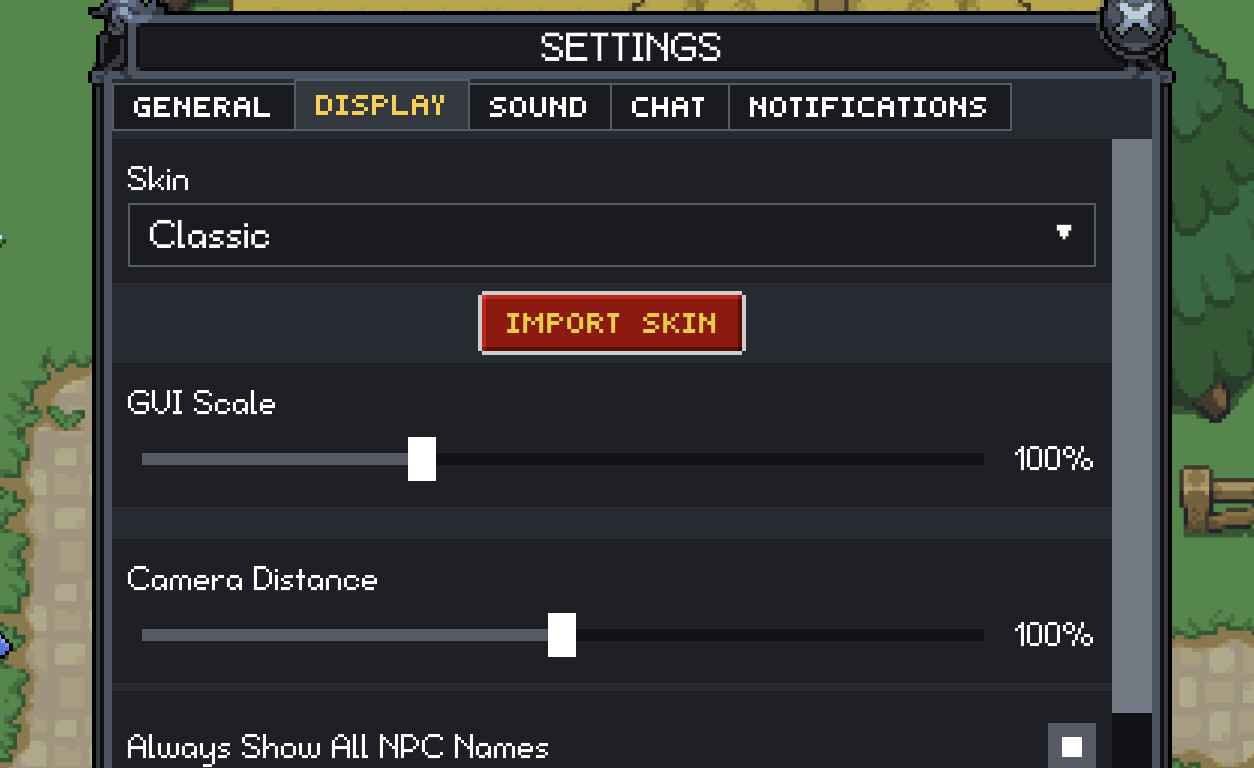
- Récupérez votre fichier de skin, puis dans le jeu ouvrez les réglages (Settings), onglet Display, et utilisez le bouton « Import Skin » sous le menu déroulant « Skin ». Ce sont les libellés anglais visibles sur les captures officielles : avec le jeu en français, ils peuvent être traduits.
Une fois importé, votre skin apparaît dans ce même menu déroulant, à côté du skin « Classic ». C’est aussi là que vous revenez en arrière si le résultat vous pique les yeux en plein donjon.
Les pièges à connaître avant de passer trois soirées dessus
Premier point, et pas le moindre : dans les notes du patch #146, le développeur prévient en majuscules que les anciennes versions de fichiers du Skin Studio seront supprimées à chaque nouvelle version, tant que le système de skins n’est pas stabilisé. Le patch #148 a depuis ajouté une protection pour conserver les skins enregistrés que le client ne sait plus lire, mais je ne prendrais pas de risque : gardez une copie de votre fichier, et attendez-vous à devoir retoucher votre création après certains patchs.
Deuxième point : les illustrations. Quand vous remplacez une image (une bordure de barre d’XP, par exemple), le Studio demande un PNG de la même taille que l’original. On télécharge l’image, on la retouche, on la renvoie. Si votre bordure fait 3 pixels de trop, ça ne passera pas.
Troisième point : la transparence. Le patch #149 a ajouté des avertissements de transparence et un aperçu « White World » pour tester votre skin sur fond clair. Utilisez-le. Un panneau semi-transparent superbe dans une caverne de lave devient illisible sur la plage enneigée d’un événement saisonnier.
Mon avis : gadget ou vraie bonne idée ?
Honnêtement, je pensais que c’était un gadget pour streamers. J’ai changé d’avis. D’abord parce que le skin d’exemple « 98 » m’a renvoyé plus de vingt-cinq ans en arrière, sur le PC familial, et que jouer à un MMO en pixel art avec des fenêtres Windows 98, ça a un charme absurde. Ensuite parce que les réglages de contraste et de taille servent vraiment : sur mobile, des barres plus lisibles changent la vie en combat.
Le Studio a aussi un bouton « Report a Bug » qui joint l’aperçu et vos réglages : si quelque chose cloche, ça vaut le coup de le signaler, le développeur corrige à un rythme impressionnant. Et vous, vous êtes plutôt GoldenGate Dark ou nostalgie Windows XP ?
Pour aller plus loin dans le confort de jeu, jetez un œil à nos 10 réglages à activer, et retrouvez tous nos guides sur la page Fantasy Online 2. Le détail du dernier patch est dans notre article sur le patch #149.