7 min de lecture
J’ai joué mes trois premières semaines sur Aion 2 avec la plupart des réglages d’origine. Je ne le referais pas. Une fois les menus ouverts, les vrais gains de confort se trouvent rarement dans les graphismes : on les trouve dans des cases discrètes de l’onglet Combat, de l’affichage des informations ou de l’éditeur de HUD. Voici les dix réglages que j’aurais aimé connaître dès le premier jour.
Nous avons déjà consacré un article entier aux meilleurs réglages pour vos dégâts (mode de contrôle, macro sur le clic droit, file de compétences, priorité de ciblage, consommables automatiques). Je n’y reviens pas ici : ce guide le complète. Les intitulés sont traduits depuis le client anglais et peuvent légèrement différer dans le client français. Le nom anglais est indiqué entre parenthèses quand il peut vous aider à trouver l’option.
Astuce : chaque page du menu des paramètres a son bouton de réinitialisation. Vous pouvez donc tester ces réglages sans crainte et revenir en arrière en un clic.
1. Donnez sa propre touche à la libération des contrôles
Par défaut, la barre d’espace sert à la fois au saut, au planeur et à la compétence de libération des contrôles (Defiance dans la version anglaise), celle qui vous libère d’un étourdissement, d’une projection ou d’une peur. Résultat : on la déclenche parfois en voulant juste sauter, et on se retrouve sans elle au moment où un Assassin nous tombe dessus. Dans Paramètres des touches > Général, activez l’option qui lui donne sa propre touche (Separate Defiance hotkey), puis placez-la sur une touche que vous atteignez sans réfléchir.
2. Remettez la montée et la descente en vol à portée de doigts
Ctrl+R pour monter, Ctrl+F pour descendre : franchement, qui a choisi ça ? En combat aérien, on change d’altitude sans arrêt, et ces combinaisons ne pardonnent pas. Dans le même menu des touches, déplacez-les vers des touches simples proches de ZQSD, ou sur les boutons latéraux de votre souris si elle en a. Pendant que vous y êtes, rapprochez aussi les compétences 5 à 8 de la barre de raccourcis : on les utilise bien plus souvent qu’on ne le croit.
3. Configurez le filtre de butin avant que le Cube déborde
Le Cube (l’inventaire) n’a que 60 emplacements, et par défaut le jeu ramasse absolument tout. Dans Combat > Butin (Looting), vous pouvez filtrer l’équipement par rareté (de Commun à Légendaire) et choisir de ramasser ou non les potions, les consommables courants, les éclats de puissance (Power Shards) et les matériaux d’artisanat. Ce que votre familier ramasse pour vous se filtre aussi.
Attention : si vous utilisez l’extraction automatique de l’équipement, relisez vos filtres avant de lancer. Une pièce de valeur extraite par erreur ne se récupère pas.
4. Passez l’effet de téléportation en sombre
À chaque téléportation, l’écran se couvre d’un flash blanc. En pleine soirée, on y laisse un peu de rétine. Dans Graphismes > Caméra / Mise en scène, réglez la couleur de l’effet de téléportation (Teleport Effect Color) sur « Sombre ». Juste à côté, désactivez l’effet de transition de la carte du monde : la carte s’ouvre alors immédiatement, sans animation. C’est un détail, mais on ouvre cette carte des dizaines de fois par soirée.
Une précision sur le même onglet : la « distance d’affichage maximale » de la caméra (Maximum View Distance) règle jusqu’où la caméra peut reculer derrière votre personnage, et non la distance d’affichage du décor. Mettez-la sur « Loin » pour voir ce qui se passe autour de vous en combat.
5. Activez l’indicateur d’orientation des boss
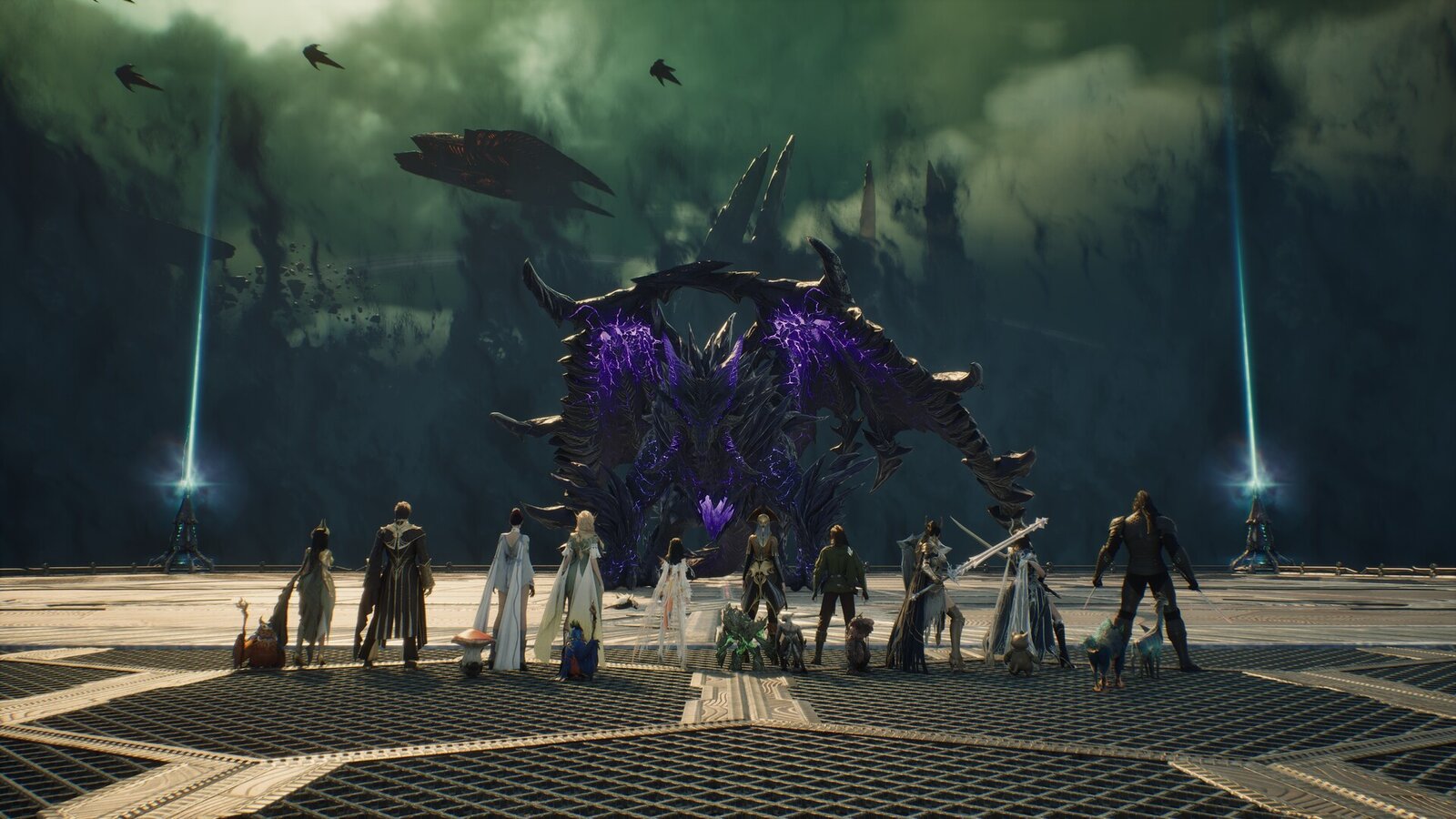
C’est le réglage que je recommande le plus aux joueurs qui découvrent les donjons. Dans Affichage des informations > Combat, l’option d’orientation des boss (Display Boss Orientation Indicator) est désactivée par défaut. Une fois activée, elle montre la face avant ou arrière du boss :
- « Avant » pour les Templiers et les Gladiateurs, qui tiennent le boss de face ;
- « Arrière » pour les Assassins, qui vivent de leurs coups de dos ;
- « Tout » si vous jouez plusieurs classes ou si vous voulez simplement tout voir.
Pour le reste du groupe, c’est aussi le meilleur moyen de rester hors de l’arc frontal. Pendant la montée en niveau, activez également l’affichage de la portée d’aggro et de la portée des compétences, dans le même menu.
6. Masquez les familiers des autres joueurs
En ville ou autour d’un boss de monde, une bonne partie de ce qui encombre l’écran n’est même pas un joueur : ce sont leurs familiers. Dans Affichage des informations > Commun > Familiers, désactivez l’affichage des familiers des autres joueurs. Le vôtre reste visible. Vous gagnez en lisibilité et, sur les petites configurations, quelques images par seconde.
7. Préparez l’Abysse : icônes de rang et apparence simplifiée
Les sièges de forteresse et les grosses mêlées de l’Abysse sont les moments où le jeu souffre le plus. Trois réglages aident vraiment :
| Réglage (nom anglais) | Où le trouver | Valeur conseillée |
|---|---|---|
| [Abysse] Afficher en icône de rang ([Abyss] Display as Tier Icon) | Graphismes > Optimisation | Activé : les noms ennemis deviennent de petites icônes de rang |
| Apparence identique des joueurs (Identical Player Appearance) | Graphismes > Optimisation | Activé : les autres joueurs prennent une apparence standard, sauf vous et votre groupe |
| Qualité des combats de masse (Mass Combat Quality) | Graphismes > Optimisation | Bas ou Très bas si les images par seconde chutent dans la foule |
Je reconnais que j’ai hésité pour l’apparence identique : on perd le plaisir de voir les tenues des autres. Mais en plein siège, je préfère voir un ennemi plutôt qu’une jolie cape qui saccade. Pour le reste de votre préparation, notre guide de l’Abysse détaille les rangs, les points d’Abysse et les horaires des sièges.
8. Coupez la poursuite automatique des cibles
Dans Combat > Commandes, l’option de poursuite des cibles à l’activation d’une compétence (Pursue Targets with Skill Activation) fait courir votre personnage tout seul vers une cible hors de portée. Pratique sur le papier. En donjon, il vous envoie dans une zone d’effet ; en JcJ, il vous colle à un ennemi que vous vouliez tenir à distance. Je la laisse désactivée, et la plupart des guides aussi.
Le ciblage automatique à l’utilisation d’une compétence (Auto Target Upon Skill Use) se règle à part. Je l’active pour farmer le monde ouvert, surtout avec une classe à distance, et je le coupe pour le JcJ.
9. Créez deux mises en page du HUD (et grossissez le chat)
Tout le monde sait que le HUD se déplace (Échap > Modifier le HUD). On sait moins que l’éditeur propose six emplacements de préréglages, et qu’on peut exporter et importer une mise en page. Je m’en sers ainsi :
- une mise en page « quêtes », avec le suivi de quêtes et la carte bien visibles ;
- une mise en page « groupe », avec les barres de PV du groupe et les temps de recharge au centre de l’écran.
L’export sert aussi de sauvegarde si vous changez de PC ou créez un personnage secondaire. Dans Accessibilité > Communication, vous pouvez enfin régler la taille et la couleur du texte du chat canal par canal. Sur un grand écran, montez d’un cran : vos yeux vous remercieront.
Mon avis : activez aussi l’affichage de l’état du réseau (Affichage des informations > Général, section performances). Quand un enchaînement ne part pas, savoir en une seconde si c’est votre connexion ou vos doigts évite pas mal de mauvaise foi.
10. Côté affichage : Reflex, synchronisation verticale et mode fenêtré
Dans Graphismes > Optimisation, trois réglages comptent pour la réactivité :
- NVIDIA Reflex sur « Boost » (cartes NVIDIA) : il réduit la latence d’entrée, sans coût visuel ;
- synchronisation verticale désactivée, sauf si vous constatez des déchirements d’image ;
- fenêtre sans bordure si vous passez souvent sur Discord ou sur un guide. Le plein écran peut donner une latence très légèrement plus faible.
Hors du jeu, vérifiez dans les paramètres d’affichage de Windows que votre écran tourne bien à sa fréquence maximale. Un écran 144 Hz bloqué à 60 Hz, ça arrive plus souvent qu’on ne le pense. Pour le DLSS, la génération d’images et les effets de particules, reportez-vous à notre guide des réglages pour les dégâts. Et si votre PC est juste, notre article sur la configuration PC minimum et recommandée vous dira où vous vous situez.
Attention : méfiez-vous des « boosters de ping » payants, qui ne vous feront gagner aucune image par seconde, et des modifications de fichiers de configuration du jeu. La politique d’exploitation d’Aion 2 sanctionne la modification du client.
Et à la manette ?
NCSOFT indique que le jeu se joue à la manette sans la prendre officiellement en charge. Si c’est votre cas, la répartition des touches change complètement : notre guide manette et Steam Deck détaille une configuration qui fonctionne.
Et vous, quel réglage avez-vous découvert trop tard ? Pour moi, c’est le filtre de butin, sans hésiter : trois semaines à vider mon Cube de bottes grises, je ne les rattraperai jamais.
Sources
- Daeva Guides : Aion 2 Best Settings
- Space4Games : AION 2 Best Settings
- Aion2-Meta : Best Settings for FPS
- Mein-MMO : 30 astuces pour débuter
- AllThings.How : caméra et modes de contrôle